内容介绍
工具介绍
对于经常大批量整理文件素材、规整目录资料的运维人员与设计者来说,Bulk Rename Utility是功能全面的批量重命名工具。适配全系Windows系统,主打高精度、多模式批量改名操作。本站已完成该版本的资源收录,适配本地学习、素材规整、文件分类、资料标准化等各类技术调试场景。
核心功能
多模式批量改名处理
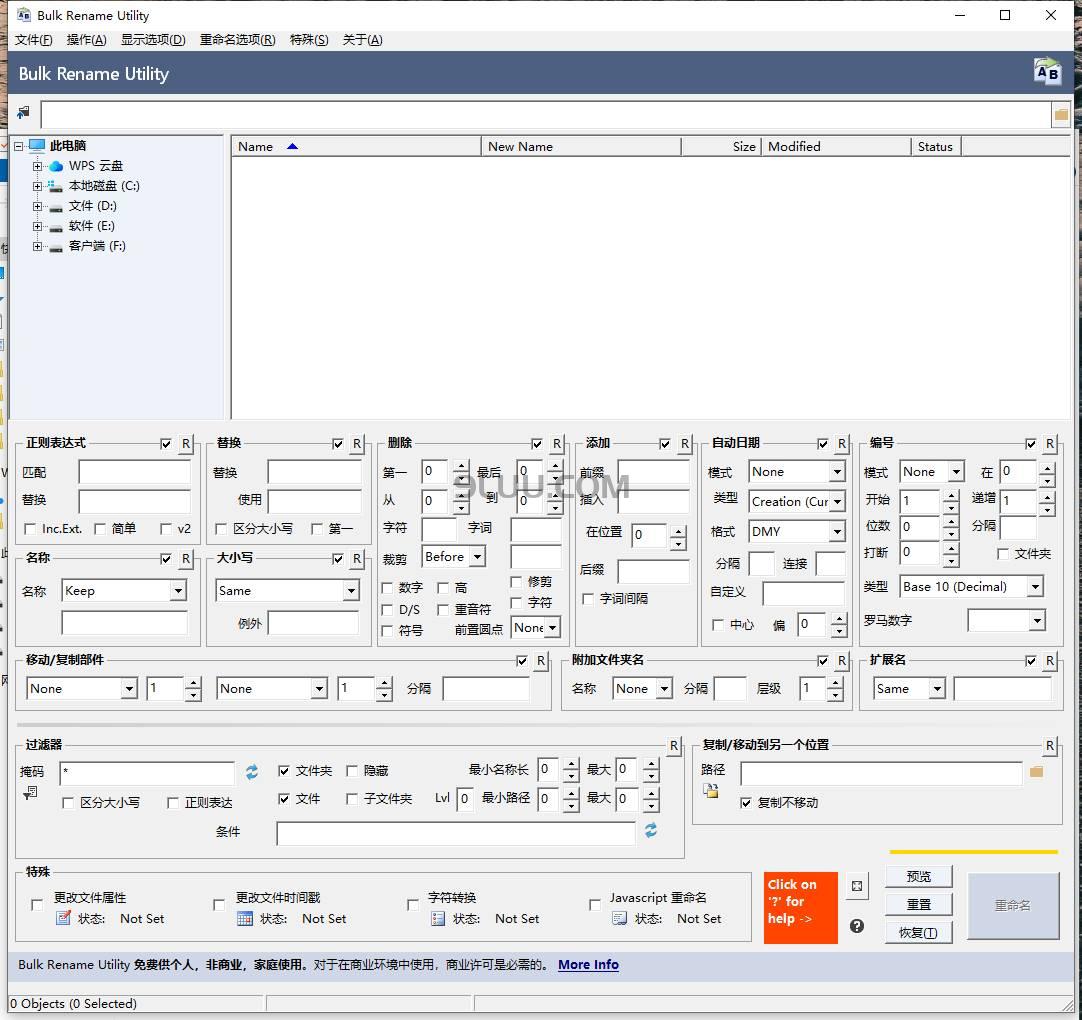
Bulk Rename Utility支持多样化文件命名修改方式,可批量添加前缀后缀、替换指定字符、清理多余乱码字符,同时支持自动序列编号、扩展名批量修改。功能覆盖绝大多数文件规整需求,能够一次性完成海量文件命名整改,告别手动单文件编辑的低效操作。
递归目录批量扫描
工具支持文件夹递归读取功能,可深度扫描子目录内的全部文件,无需逐个打开文件夹操作。能够全域规整整套素材文件与资料数据,统一整体命名规范,让本地文件目录结构更加整洁有序,大幅提升资料管理效率。
实时预览防误操作
软件自带实时预览窗口,所有改名参数设置后,可即时预览最终文件名效果。有效规避字符错误、命名冲突、格式错乱等问题,最大程度保护文件完整性,避免批量操作失误导致的资料损坏、文件丢失等情况。
安装使用
首先解压工具压缩包,将程序存放至电脑纯英文目录,避免中文路径引发读取异常。然后双击启动Bulk Rename Utility主程序,无需复杂安装步骤直接进入操作界面。接着点击目录选择按钮,选中需要规整的素材文件夹,勾选递归扫描选项读取全部文件。随后根据需求设置编号、字符替换、前后缀参数,实时预览修改效果。最后确认无误后点击重命名按钮,一键完成批量文件处理。
常见问题
问:批量改名后文件无法读取?
答:大概率是扩展名修改错误,撤销本次改名操作,单独保留原文件后缀,仅修改文件主体名称即可修复。
问:递归扫描无法读取子文件?
答:手动勾选递归目录选项,解除文件只读锁定状态,刷新文件列表后即可正常读取全部目录素材。
问:预览正常但改名执行失败?
答:关闭正在占用文件的软件,解除文件进程占用,重新选中文件批量执行改名操作即可正常生效。
文件规整小技巧
搭配本站文件工具栏目资源协同使用,在进行大批量素材整理工作时,统一使用该工具标准化命名。配合文件分类归档方式,可快速搭建规整的本地资料库,极大降低后期文件查找、调用、维护的难度。


热门网站




热门标签
特别声明
相似站点


九路游传奇导航是专业传奇GM网址导航站,精选全网优质传奇资源站点,分类汇总版本、引擎、插件、脚本、工具、开服社区、找服平台等正规网址入口,搭配开服教程资讯,为传奇GM、开服爱好者、传奇玩家提供一站式靠谱网址导航服务。